Frågor och svar
DKV-kort +Laddning i Tesla-nätverket
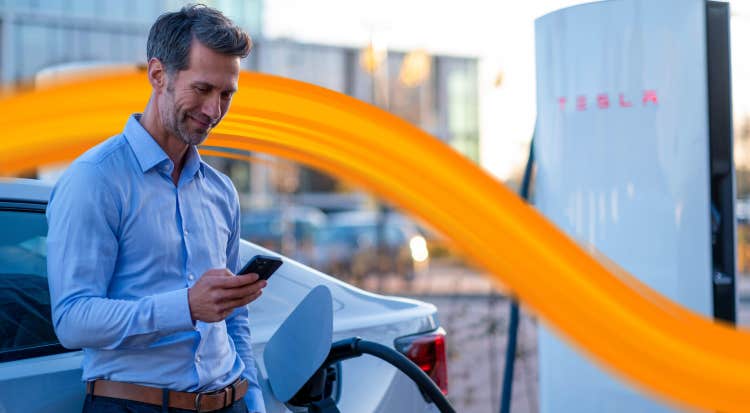
Tesla-appen kan laddas ner {
{"link": "https://play.google.com/store/apps/details?id=com.teslamotors.tesla&pli=1", "linkStyle": "default", "linkTitle": " fr\u00e5n Google Playstore", "linkType": "external", "aria-label": " fr\u00e5n Google Playstore", "linkLabel": " fr\u00e5n Google Playstore", "target": "_blank"}} eller {
{"link": "https://apps.apple.com/de/app/tesla/id582007913", "linkStyle": "default", "linkTitle": "Apple App Store.", "linkType": "external", "aria-label": "Apple App Store.", "linkLabel": "Apple App Store.", "target": "_blank"}} laddas ner
1. Ladda ner Tesla-appen och skapa ett konto eller använd ditt befintliga Tesla-konto.
Använd den e-postadress som du redan använder för DKV Mobility App. Om du ännu inte har en inloggning för DKV Mobility App, vänligen registrera dig först. Teslanätverket kan inte användas utan inloggning med DKV Mobility App.
2. Lägg till DKV-kortet som betalningsmetod i Teslas mobilapp. Använd ditt DKV-kortnummer som börjar med 704310 för att göra detta.
3. Bekräfta det verifieringsmeddelande som skickats av DKV Mobility.
4. Du kan nu använda Tesla-appen för att ladda ditt fordon vid en Tesla Supercharger med DKV-kortet, bara autentisera dig i Tesla-appen med ditt DKV-kort för att starta en session.
1. Gå till "Upptäck" i Tesla-appen och sedan till "Ladda ditt icke-Tesla-fordon".
2. Välj önskad Tesla Supercharger och klicka på "Ladda här".
3. Anslut först fordonet till kolonnen och välj sedan kolonnnumret, som finns på basen längst ner i Teslas Supercharger-station.
4. Klicka på "Starta laddning" och vänta en stund tills laddningsprocessen har påbörjats.
5 För att stoppa laddningen trycker du helt enkelt på "Stoppa laddning".
1. Så snart du har länkat DKV-kortet i din Tesla-app är DKV-kortet valt som betalningsmetod som standard.
2. Anslut fordonet till laddstationen och starta eller stoppa laddningsprocessen som vanligt.