Spørsmål og svar
DKV-kort +Lade i Tesla-nettverket
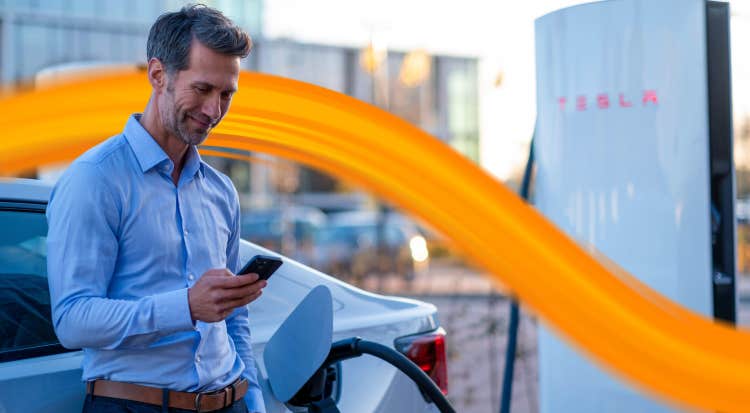
Tesla-appen kan lastes ned fra Google Playstore eller Apple App Store. fra Google Playstore eller Apple App Store. lastes ned {
{"link": "https://play.google.com/store/apps/details?id=com.teslamotors.tesla&pli=1", "linkStyle": "default", "linkTitle": "fra Google Playstore", "linkType": "external", "aria-label": "fra Google Playstore", "linkLabel": "fra Google Playstore", "target": "_blank"}} eller {
{"link": "https://apps.apple.com/de/app/tesla/id582007913", "linkStyle": "default", "linkTitle": "Apple App Store", "linkType": "external", "aria-label": "Apple App Store", "linkLabel": "Apple App Store", "target": "_blank"}}. lastes ned
1. Last ned Tesla-appen og opprett en konto, eller bruk din eksisterende Tesla-konto.
Vennligst bruk den e-postadressen du allerede bruker til DKV Mobility-appen. Hvis du ennå ikke har en innlogging til DKV Mobility-appen, må du først registrere deg. Tesla-nettverket kan ikke brukes uten innlogging med DKV Mobility-appen.
2. Legg til DKV-kortet som betalingsmåte i Tesla-mobilappen. For å gjøre dette bruker du DKV-kortnummeret ditt som begynner med 704310.
3. Bekreft bekreftelses-e-posten som DKV Mobility har sendt.
4. Du kan nå bruke Tesla-appen til å lade bilen din på en Tesla Supercharger ved hjelp av DKV-kortet. Du må bare autentisere deg i Tesla-appen med DKV-kortet for å starte en økt.
1. Gå til "Discover" i Tesla-appen og deretter til "Charge your non-Tesla vehicle".
2. Velg ønsket Tesla Supercharger og klikk på "Lad her".
3. Koble først kjøretøyet til kolonnen, og velg deretter kolonnenummeret som står på sokkelen nederst på Tesla Supercharger-stasjonen.
4. Klikk på "Start lading" og vent et øyeblikk til ladeprosessen starter.
5 For å stoppe ladeprosessen trykker du ganske enkelt på "Stopp lading".
1. Så snart du har koblet til DKV-kortet i Tesla-appen, velges DKV-kortet som standard betalingsmåte.
2. Koble bilen til ladestasjonen og start eller stopp ladeprosessen som vanlig.