Pitanja i odgovori
DKV kartica +Punjenje u Teslinoj mreži
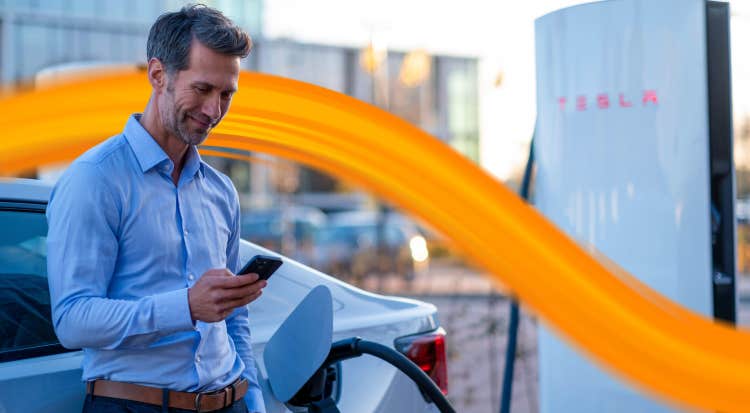
Aplikacija Tesla može se preuzeti iz trgovine {
{"link": "https://play.google.com/store/apps/details?id=com.teslamotors.tesla&pli=1", "linkStyle": "default", "linkTitle": " Google Playstore", "linkType": "external", "aria-label": " Google Playstore", "linkLabel": " Google Playstore", "target": "_blank"}} ili {
{"link": "https://apps.apple.com/de/app/tesla/id582007913", "linkStyle": "default", "linkTitle": "Apple App Store.", "linkType": "external", "aria-label": "Apple App Store.", "linkLabel": "Apple App Store.", "target": "_blank"}}preuzima se.
1. preuzmite aplikaciju Tesla i izradite račun ili upotrijebite svoj postojeći Tesla račun.
Upotrijebite adresu e-pošte koju već koristite za aplikaciju DKV mobilnosti. Ako još nemate prijavu za aplikaciju DKV Mobilnost, prvo se registrirajte. Mreža Tesla ne može se koristiti bez prijave u aplikaciju za mobilnost DKV.
2. dodajte DKV karticu kao način plaćanja u mobilnu aplikaciju Tesla. Da biste to učinili, upotrijebite broj svoje DKV kartice počevši od 704310.
3. potvrditi e-mail za provjeru koji je poslao DKV Mobility.
4. sada možete koristiti aplikaciju Tesla za punjenje vozila na Tesla Superchargeru pomoću DKV kartice, jednostavno se autentificirajte u aplikaciji Tesla svojom DKV karticom kako biste započeli sesiju.
1. idite na "Otkrij" u aplikaciji Tesla, a zatim na "Napunite svoje vozilo koje nije Tesla".
2. odaberite Tesla Supercharger po vašem izboru i kliknite na "Napuni ovdje".
3. prvo spojite vozilo na stupac, a zatim odaberite broj stupca koji se nalazi na dnu stanice Tesla Supercharger.
4. Kliknite na "Počnite puniti" i pričekajte trenutak da započne postupak punjenja.
5 Da biste zaustavili postupak punjenja, jednostavno pritisnite "Prestani puniti".
1. čim povežete DKV karticu u svojoj aplikaciji Tesla, DKV kartica se prema zadanim postavkama odabire kao način plaćanja.
2. Spojite vozilo na stanicu za punjenje i pokrenite ili zaustavite postupak punjenja kao i obično.