Spørgsmål og svar
DKV Card +Charge i Tesla-netværket
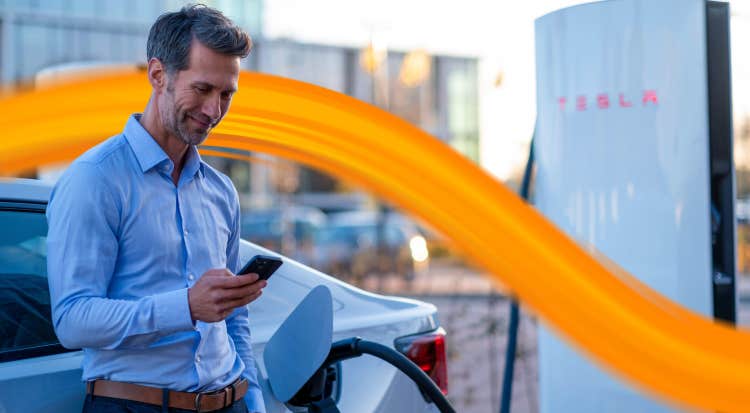
Tesla-appen kan downloades fra {
{"link": "https://play.google.com/store/apps/details?id=com.teslamotors.tesla&pli=1", "linkStyle": "default", "linkTitle": "Google Playstore", "linkType": "external", "aria-label": "Google Playstore", "linkLabel": "Google Playstore", "target": "_blank"}} eller {
{"link": "https://apps.apple.com/de/app/tesla/id582007913", "linkStyle": "default", "linkTitle": "Apple App-Store", "linkType": "external", "aria-label": "Apple App-Store", "linkLabel": "Apple App-Store", "target": "_blank"}}.
1. Download Tesla-appen, og opret en konto, eller brug din eksisterende Tesla-konto.
Brug venligst den e-mailadresse, som du allerede bruger til DKV Mobility App. Hvis du endnu ikke har et log-in til DKV Mobility App, bedes du registrere dig først. Tesla-netværket kan ikke bruges uden et log-in til DKV Mobility App.
2. Tilføj DKV Card som betalingsmetode i Teslas mobilapp. For at gøre dette skal du bruge dit DKV-kortnummer, der starter med 704310.
3. Bekræft bekræftelsesmailen sendt af DKV Mobility.
4. Du kan nu bruge Tesla-appen til at oplade din bil ved en Tesla Supercharger ved hjælp af DKV Card, du skal blot autentificere dig i Tesla-appen med dit DKV Card for at starte en session.
1. Gå til "Discover" i Tesla-appen og derefter til "Charge your non-Tesla vehicle".
2. Vælg den Tesla Supercharger, du ønsker, og klik på "Oplad her".
3. Tilslut først køretøjet til søjlen, og vælg derefter søjlenummeret, som er placeret på basen i bunden af Tesla Supercharger-stationen.
4. Klik på "Start opladning", og vent et øjeblik på, at opladningsprocessen begynder.
5. For at stoppe opladningsprocessen skal du blot trykke på "Stop opladning".
1. Så snart du har tilknyttet DKV-kortet i din Tesla-app, er DKV-kortet som standard valgt som betalingsmetode.
2. Tilslut bilen til ladestationen, og start eller stop opladningen som normalt.