Otázky a odpovědi
DKV Card +Charge v síti Tesla
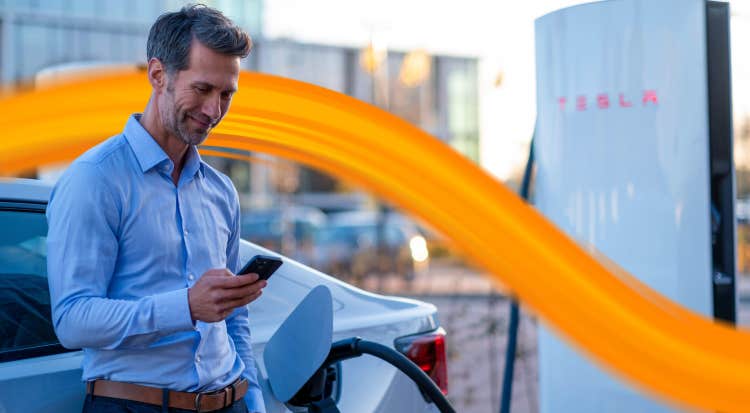
1. Stáhněte si aplikaci Tesla a vytvořte si účet nebo použijte svůj stávající účet Tesla.
Použijte e-mailovou adresu, kterou již používáte pro aplikaci DKV Mobility. Pokud ještě nemáte přihlašovací údaje do aplikace DKV Mobility, nejprve se zaregistrujte. Bez přihlášení do aplikace DKV Mobility App nelze síť Tesla používat.
2. Přidejte kartu DKV jako platební metodu do mobilní aplikace Tesla. Použijte číslo své karty DKV začínající na 704310 a nezapomeňte zadat také mezery.
3. Potvrďte ověřovací e-mail zaslaný společností DKV Mobility.
4. Nyní můžete pomocí aplikace Tesla nabíjet své vozidlo na nabíječce Tesla Supercharger pomocí karty DKV, stačí se v aplikaci Tesla ověřit pomocí karty DKV a zahájit relaci.
1. V aplikaci Tesla přejděte na položku "Discover" a poté na položku "Charge your non-Tesla vehicle".
2. Vyberte vybranou nabíječku Tesla Supercharger a klikněte na "Charge here" (Nabíjet zde).
3. Nejprve připojte vozidlo ke sloupu a poté vyberte číslo sloupu, které je umístěno na základně ve spodní části stanice Tesla Supercharger.
4. Klikněte na "Start charging" (Zahájit nabíjení) a chvíli počkejte, než se spustí proces nabíjení.
5. Chcete-li proces nabíjení zastavit, jednoduše stiskněte tlačítko "Stop charging" (Zastavit nabíjení).
1. Jakmile si v aplikaci Tesla propojíte kartu DKV, bude karta DKV ve výchozím nastavení vybrána jako platební metoda.
2. Připojte vozidlo k nabíjecí stanici a spusťte nebo zastavte proces nabíjení jako obvykle.