Vragen en antwoorden
DKV Card +Charge in het Tesla-netwerk
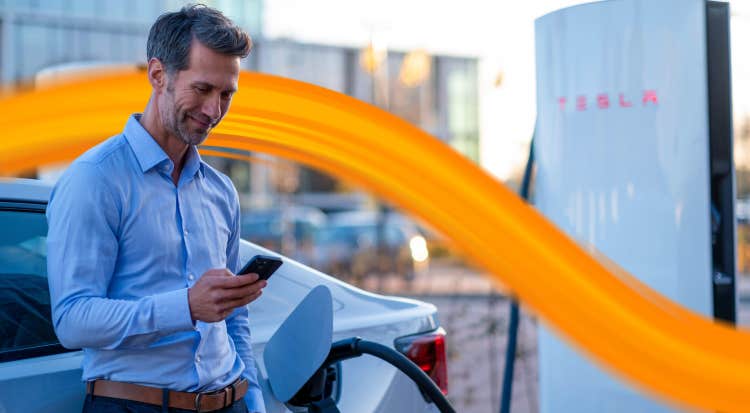
1. Download de Tesla app en maak een account aan of gebruik uw bestaande Tesla account.
Gebruik het e-mailadres dat u al gebruikt voor de DKV Mobility App. Als u nog geen login heeft voor de DKV Mobility App, registreer u dan eerst. Het Tesla netwerk kan niet gebruikt worden zonder een DKV Mobility App log-in.
2. Voeg de DKV Card toe als betaalmethode in de mobiele Tesla-app. Gebruik hiervoor uw DKV-kaartnummer dat begint met 704310 en zorg ervoor dat u ook de spaties invoert.
3. bevestig de verificatie e-mail die is verstuurd door DKV Mobility.
4. u kunt nu de Tesla app gebruiken om uw voertuig op te laden bij een Tesla Supercharger met de DKV Card, u hoeft zich alleen maar te verifiëren in de Tesla app met uw DKV Card om een sessie te starten.
1. Ga naar "Ontdek" in de Tesla app en vervolgens naar "Laad je niet-Tesla voertuig op".
2. Selecteer de Tesla Supercharger van je keuze en klik op "Hier opladen".
3. Sluit het voertuig eerst aan op de zuil en selecteer vervolgens het zuilnummer, dat op de voet onderaan het Tesla Supercharger-station staat.
4. Klik op "Start opladen" en wacht even tot het opladen begint.
5. Om het laadproces te stoppen, drukt u gewoon op "Stop charging".
1. Zodra u de DKV Card heeft gekoppeld in uw Tesla app, is de DKV Card standaard geselecteerd als betaalmethode.
2. Sluit het voertuig aan op het laadstation en start of stop het laadproces zoals gebruikelijk.