Häufig gestellte Fragen
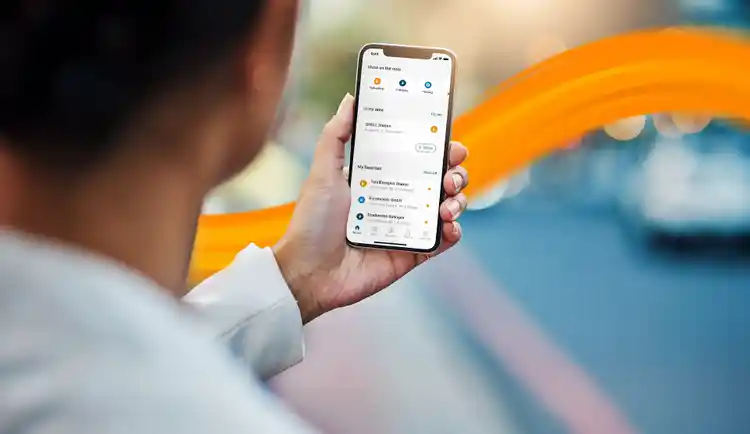
Hier finden Sie Antworten auf häufig gestellte Fragen zu DKV APP&GO
Ich bin Fahrer und habe eine Frage zur meiner digitalen DKV CARD
Sie können in der App nur Karten sehen und nutzen, die Ihnen Ihr Fuhrparkmanager zuvor im DKV COCKPIT zugewiesen hat. Sollten Ihnen im Bereich „Meine DKV Karten“ keine Karte angezeigt werden, kontaktieren Sie bitte Ihren Fuhrparkmanager.
Sollten Sie keine Karten in der App sehen können, obwohl Ihrem User im DKV COCKPIT Karten zugewiesen wurden, kontaktieren Sie uns bitte über {{"linkStyle": "default", "link": "mobile-apps@dkv-mobility.com", "linkType": "email", "aria-label": "mobile-apps@dkv-mobility.com", "linkLabel": "mobile-apps@dkv-mobility.com"}}.
Über den Bereich „Meine DKV Karten“ in Ihrem Profil stehen Ihnen zahlreiche Zusatzinformationen zu Ihren Karten zur Verfügung.
Beispielsweise stehen Ihrem Fuhrparkmanager im COCKPIT unterschiedliche Optionen zur Verfügung, um die Nutzung der Karten Ihres Unternehmens zu steuern. Damit Sie wissen, ob Ihre Karte gerade einsatzbereit ist, zeigen wir Ihnen den Modus (Immer aktiv, Wochentagssteuerung, auf Anfrage, pausiert) und den aktuellen Status der Karte (aktiv/pausiert) an.
Wenn Sie eine Karte anklicken, finden Sie weitere Details.
Ihr Fuhrparkleiter/Disponent kann Ihrer Karte ein gewisses Budget zuweisen. Ist das Budget ausgeschöpft, kann die Karte nicht mehr genutzt werden. Damit sie vor dem Tankvorgang ihren Verfügungsrahmen kennen, zeigen wir ihnen das noch verfügbare Budget in der App an.
Nicht abgebildet werden hier Tages-, Wochen- oder Monatslimits, die ebenfalls im DKV COCKPIT gesetzt werden können.
Wenn Sie mit der DKV-Karte tanken, erfolgt noch keine Zahlung. Die Karte dient lediglich zur Legitimation, dass Sie berechtigt sind, den Kraftstoff mitzunehmen. Deshalb wird nur ein Lieferschein ausgestellt, der die getankte Menge angibt.
Die Abrechnung erfolgt später und wird zweimal im Monat als Sammelrechnung mit den vereinbarten Konditionen erstellt.
Bei App&Go-Transaktionen ist diese Trennung zwischen Lieferschein und Rechnung bereits umgesetzt. Bei Zahlungen mit der Magnetstreifen- oder Chipkarte kann es teilweise noch vorkommen, dass Tankstellenbetreiber ihre Pumpenpreise auf den Lieferscheinen angeben.
Ich möchte mit APP&GO mobil tanken
Filtern Sie bitte nach Tankstellen und wählen zusätzlich den Filter „APP&GO“ aus. Sowohl in der Kartenansicht als auch in der Stationsliste werden Ihnen nun nur noch Tankstellen angezeigt an denen Sie APP&GO nutzen können.
Darüber hinaus erkennen Sie APP&GO-Tankstellen in der App am Button „Hier kontaktlos bezahlen“, den Sie in den Stationsdetails finden und mit dem Sie auch den Tankvorgang starten.
- Nutzen Sie in der DKV Mobility App den APP&GO-Filter für Tankstellen
- An der Tankstelle angekommen, öffnen Sie die Stationsdetails und starten den APP&GO-Vorgang über den Button „Hier kontaktlos bezahlen“
- Die App führt Sie nun durch den Tankvorgang.
- Die erfolgreiche Tankung und Autorisierung werden Ihnen am Ende des Vorgangs in der App angezeigt.
- Fahren Sie ganz entspannt weiter – den Lieferschein erhalten Sie ganz bequem per E-Mail.
Es gibt beide Prozesse:
- erst den maximalen Tankbetrag autorisieren, dann tanken,
- erst tanken, anschließend den Betrag autorisieren.
Welches Verfahren angewendet wird, hängt von den technischen Gegebenheiten an der Tankstelle ab. Die DKV Mobility App führt in jedem Fall automatisch durch den Prozess, sodass Sie sich hierüber keine Gedanken machen müssen.
Der Versand des Tankbelegs kann bis zu 5 Minuten dauern. Sollten Sie bis dahin noch immer keinen Tankbeleg erhalten haben, prüfen Sie bitte Ihren SPAM-Ordner. Alternativ können Sie alle Belege in der App einsehen.
Hinweis: Der Tankbeleg dient ausschließlich Ihrer Information. Die Rechnung wird Ihrem Arbeitgeber wie gewohnt zugestellt.
Ich möchte mit APP&GO mobil laden
Filtern Sie bitte nach Ladesäulen und wählen Sie zusätzlich den Filter „APP&GO“ aus. Sowohl auf der Karte als auch in der Stationsliste werden Ihnen nun nur noch Ladesäulen angezeigt an denen Sie via APP&GO laden können.
Sobald Sie in der DKV Mobility App eingeloggt sind und sich in unmittelbarer Nähe zur Ladesäule befinden, können Sie mit ihrer hinterlegten DKV CARD +Charge den Ladevorgang beginnen. Tippen Sie hierfür auf den Button „Ladevorgang starten“ in den Stationsdetails.
- Bitte überprüfen Sie, ob noch Filter aktiv sind. Dies kann dazu führen, dass einige Ergebnisse nicht angezeigt werden.
- Bitte schließen Sie die App komplett und öffnen diese erneut. Die Daten werden neu geladen.
- Bitte deinstallieren Sie die App und installieren Sie diese erneut. Achtung: Bei der Deinstallation werden alle Favoriten gelöscht.
Wir arbeiten kontinuierlich daran, dass Ladenetz zu erweitern. Sollte Ihnen eine Station auffallen, an der die DKV CARD +Charge akzeptiert wird, diese aber nicht in der App gelistet ist, freuen wir uns über Ihren Hinweis (Adresse und Betreiber) an {
{"linkStyle": "default", "link": "mobile-apps@dkv-mobility.com", "linkType": "email", "aria-label": "mobile-apps@dkv-mobility.com", "linkLabel": "mobile-apps@dkv-mobility.com"}}.
Der Kilometerstand kann bei {{"link": "/at/de/e-mobility/charging-on-the-road", "linkStyle": "default", "linkTitle": "@road", "linkType": "internal", "aria-label": "@road", "linkLabel": "@road", "target": "_self"}}-Ladevorgängen eingegeben werden, die mit der App oder der {{"link": "/at/de/fuelling/fuel-card/all-cards/dkv-card-charge", "linkStyle": "default", "linkTitle": "DKV Card +Charge", "linkType": "internal", "aria-label": "DKV Card +Charge", "linkLabel": "DKV Card +Charge", "target": "_self"}} autorisiert wurden.
Die Eingabe ist optional und vor oder während des Ladevorgangs möglich.
Lesen Sie mehr zum Thema in unserem {{"link": "/at/de/digital-solutions/customer-portal/faq-mileage-tracking", "linkStyle": "default", "linkTitle": "FAQ zur Kilometerstanderfassung", "linkType": "internal", "aria-label": "FAQ zur Kilometerstanderfassung", "linkLabel": "FAQ zur Kilometerstanderfassung", "target": "_self"}}.
Einige Betreiber haben uns noch keine Preise übermittelt. Sollte Ihnen das auffallen, können Sie uns gerne Hinweise (Adresse, Betreiber, ID) an {
{"linkStyle": "default", "link": "mobile-apps@dkv-mobility.com", "linkType": "email", "aria-label": "mobile-apps@dkv-mobility.com", "linkLabel": "mobile-apps@dkv-mobility.com"}} senden.
- In der DKV Mobility App können Sie mithilfe der Filter Ihre gewünschte Ladesäule finden und sich bequem zu ihr navigieren lassen.
- Wählen Sie dann die Ladesäule aus, an der Sie stehen.
- Klicken Sie auf “Ladevorgang starten”.
- Verbinden Sie nun das Fahrzeug mithilfe des Ladekabels mit der Ladesäule. Der Ladevorgang wird nun offiziell gestartet.
- Der Ladeprozess endet, sobald Sie über den Swipe-Button “Ladevorgang beenden” in der App wischen.
- Nun einfach einsteigen und weiterfahren! Die Transaktion wird anschließend in der Ladehistorie der App angezeigt.
Hinweis: Bei Ladevorgängen ist die Eingabe des Kilometerstands momentan noch nicht möglich.
Nach einem erfolgreichen APP&GO-Ladevorgang wird automatisch eine Zusammenfassung der Transaktion in der Ladehistorie der DKV Mobility App angelegt. Sie gelangen zu der Übersicht über “Profil” > “Transaktionen”.
Hinweis: Die Ladehistorie dient ausschließlich Ihrer Information. Die Rechnung wird Ihrem Arbeitgeber, wie gewohnt, zugestellt.
Hilfe, ich habe Probleme mit der APP!
Überprüfen Sie bitte Ihre Internetverbindung. Falls diese funktioniert, beenden Sie die App vollständig und starten sie diese erneut. Wenn das keine Abhilfe schafft, deinstallieren Sie die App und installieren sie erneut über den Store.
Wenn das Problem weiterhin besteht, kontaktieren Sie uns bitte unter {{"linkStyle": "default", "link": "mobile-apps@dkv-mobility.com", "linkType": "email", "aria-label": "mobile-apps@dkv-mobility.com", "linkLabel": "mobile-apps@dkv-mobility.com"}}.
Überprüfen Sie bitte zunächst Ihre Internetverbindung. Sollte diese funktionieren, beenden Sie bitte die App und starten Sie diese erneut. Sollte das nicht helfen, bitten wir Sie die App einmal zu deinstallieren und erneut über den vorliegenden Link zu installieren.
Sollte das Problem weiterhin bestehen, kontaktieren Sie uns bitte unter {{"linkStyle": "default", "link": "mobile-apps@dkv-mobility.com", "linkType": "email", "aria-label": "mobile-apps@dkv-mobility.com", "linkLabel": "mobile-apps@dkv-mobility.com"}}.
Bitte stellen Sie sicher, dass Sie eine funktionierende Internetverbindung haben und Ihr Smartphone Cookies erlaubt. Dies ist für eine erfolgreiche Anmeldung in der App notwendig.
Sollten Sie nach der Anmeldung auf eine Login-Seite unseres Partners PACE weitergeleitet werden, kontaktieren Sie uns bitte unter {{"linkStyle": "default", "link": "mobile-apps@dkv-mobility.com", "linkType": "email", "aria-label": "mobile-apps@dkv-mobility.com", "linkLabel": "mobile-apps@dkv-mobility.com"}}.
Bitte prüfen Sie zunächst, ob Sie die aktuelle Version der App nutzen. Sollten Sie nach dem Update immer noch falsche Preise oder Daten sehen, bitten wir Sie uns eine E-Mail an {
{"linkStyle": "default", "link": "mobile-apps@dkv-mobility.com", "linkType": "email", "aria-label": "mobile-apps@dkv-mobility.com", "linkLabel": "mobile-apps@dkv-mobility.com"}} zu senden und uns dort mitzuteilen welche Tankstelle oder Ladesäule betroffen ist.
Ich bin Fuhrparkmanager und habe eine Frage zur digitalen Nutzung der DKV CARD
Zahlreiche Feature der DKV Mobility App sind nur für eingeloggte Nutzer zugänglich. Ihre Fahrer benötigen daher einen entsprechenden Nutzeraccount. Dieser kann derzeit noch nicht durch die Fahrer selbst erstellt werden, sondern muss von Ihnen im COCKPIT angelegt werden:
- Legen Sie in der Benutzerverwaltung im COCKPIT ein Benutzerkonto für den Fahrer an. Stellen Sie dabei sicher, dass Sie als Rolle im Unternehmen "Fahrer" ausgewählt ist.
- Weisen Sie dem neuen Nutzer nun die Karten zu, die Sie ihm für die App-Nutzung freigeben.
- Der Fahrer erhält nun eine automatisch generierte E-Mail mit seinen initialen Zugangsdaten. Sobald er ein neues persönliches Passwort vergeben hat, kann er sich mit diesem in die App einloggen. Im Bereich „Meine DKV Karten“ findet der Nutzer nun alle Karten, die Sie ihm zugewiesen haben.
Hinweis: Bei Fragen zum genauen Vorgehen, oder bzgl. der Möglichkeiten einer User-Anlage in Masse, hilft Ihnen Ihr Kundenbetreuer gerne weiter.
Sie erhalten wie gewohnt eine neue Karte. Erfolgt der Austausch im regulären Card Austausch, wird die Nachfolgekarte automatisch dem User wieder zugeordnet. Erfolgt der Tausch aus anderen Gründen, müssen Sie die Karte dem User bitte erneut zuweisen.
In beiden Fällen bleiben sämtliche Transaktionen und Belege, die mit der alten Karte über die App getätigt wurden, weiterhin in Ihrer DKV Mobility App einsehbar.
Wenn Ihre Fahrer mit der DKV-Karte tanken, dient der Lieferschein nur als Bestätigung der getankten Menge.
Die Preise werden auf dem Lieferschein nicht angezeigt, da die Abrechnung zweimal im Monat gesammelt erfolgt. Dabei werden die vereinbarten Konditionen in der Rechnung ausgewiesen.
Bei App&Go-Transaktionen ist die Trennung zwischen Lieferschein und Rechnung bereits umgesetzt. Für Zahlungen mit der Magnetstreifen- oder Chipkarte kann es teilweise noch vorkommen, dass Tankstellenbetreiber ihre Pumpenpreise auf den Lieferscheinen angeben.
Ich habe eine generelle Frage!
Unsere App entspricht den aktuellen technischen Sicherheitsstandards.
Darüber hinaus ist die Kartennutzung nur eingeloggten Nutzern möglich. Die Kombination aus E-Mail-Adresse und Passwort ersetzen hier die Karten-PIN. Karten können mobil nur von Usern genutzt werden, wenn Sie Ihnen diese zuvor über das COCKPIT zugewiesen haben.
- Zeitersparnis: Warteschlange adé, weil Sie die DKV CARD direkt über ihr Smartphone an der Zapfsäule nutzen.
- PIN merken? – Nicht nötig! Den Tankbetrag autorisieren Sie komfortabel per Fingerabdruck/FaceID
- Tankbelege digital verwalten: Den Lieferschein erhalten Sie direkt per App und per E-Mail. So müssen Sie keine Papierbelege mehr aufbewahren.
- Den Überblick behalten: In der Transaktionsliste können Sie all ihre APP&GO-Transaktionen inkl. Lieferschein jederzeit einsehen.
Bei einem Problem während der Betankung/beim Laden können Sie sich jederzeit an die folgende Telefonnummer wenden: {{"link": "0080036524365", "linkStyle": "default", "linkTitle": "00800 365 24 365", "linkType": "phone", "aria-label": "00800 365 24 365", "linkLabel": "00800 365 24 365"}}.
Bei allgemeinen Fragen wenden Sie sich bitte an Ihren Kundenbetreuer.